Domain vmia.de kaufen?
Wir ziehen mit dem Projekt
vmia.de um.
Sind Sie am Kauf der Domain
vmia.de interessiert?
domain@kv-gmbh.de · 0541-91531010
Domain vmia.de kaufen?
Wie NAS in Netzwerk einbinden?
Wie NAS in Netzwerk einbinden? Um ein NAS-Gerät in ein Netzwerk einzubinden, müssen Sie zunächst sicherstellen, dass das NAS-Gerät mit dem Netzwerk verbunden ist, entweder über Ethernet oder WLAN. Danach müssen Sie die IP-Adresse des NAS-Geräts über das Webinterface oder die mitgelieferte Software konfigurieren. Anschließend können Sie auf das NAS-Gerät über einen Dateibrowser oder spezielle Software zugreifen, um Dateien zu speichern und abzurufen. Vergessen Sie nicht, Benutzerkonten und Berechtigungen einzurichten, um die Sicherheit Ihrer Daten zu gewährleisten. **
Wie kann man den Mega Cloud Speicher in Windows einbinden, ohne MegaSync zu verwenden?
Um den Mega Cloud Speicher in Windows einzubinden, ohne MegaSync zu verwenden, kannst du die offizielle Mega-Website besuchen und dich dort anmelden. Nach der Anmeldung kannst du auf deine Dateien zugreifen, indem du sie direkt im Browser hoch- und herunterlädst. Du kannst auch die offizielle Mega-App für Windows herunterladen und installieren, um einen schnelleren und bequemeren Zugriff auf deine Dateien zu haben. **
Ähnliche Suchbegriffe für Einbinden
Top-Angebote
Produkte zum Begriff Einbinden:
-
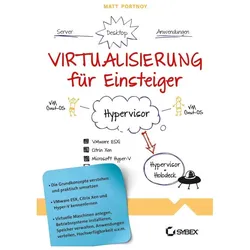
Virtualisierung für Einsteiger, Fachbücher von Reinhard EngelVirtualisierung von Grund auf verstehen. Für die meisten Administratoren gehört die Virtualisierung von Servern, Desktops und Anwendungen heute zur täglichen Arbeit. Matthew Portnoy unterstützt Sie mit diesem Buch bei Ihrem Einstieg. Er gibt Ihnen zunächst einen Überblick über die verschiedenen Konzepte und Virtualisierungslösungen. Ausserdem zeigt er Ihnen ganz konkret, wie Sie virtuelle Maschinen anlegen, Windows oder Linux virtualisieren, Speicher verwalten, für Hochverfügbarkeit sorgen und vieles mehr. Schritt-für-Schritt-Anleitungen führen Sie dabei sicher durch alle grundlegenden Virtualisierungstechniken und bereiten Sie optimal darauf vor, sich anschliessend weiter zu spezialisieren. Aus dem Inhalt: Grundkonzepte, VMware ESXi, Citrix Xen & Microsoft Hyper-V, virtuelle Maschinen anlegen & kopieren, Windows & Linux installieren, CPU & Speicher verwalten, Netzwerke virtualisieren.31,99 €*Versand: 0,00 €Sichere Weiterleitung zum Anbieter
-
UniFi Cloud Key+ UCK-G2-SSD 1TB, Netzwerk-Cloud-ControllerGerätetyp: Netzwerk-Cloud-Controller LAN: 10 MBit/s, 100 MBit/s, 1000 MBit/s, Auto-MDI/MDIX Anschlüsse: 1x RJ-45 (LAN) gesamt, 1x davon POE-Fähig Power over Ethernet [PoE]: 1x RJ-45 Anschlüsse758,00 €*Versand: 7,99 €Sichere Weiterleitung zum Anbieter

-
Wie kann ich meinen Drucker ins Netzwerk einbinden?
Um Ihren Drucker ins Netzwerk einzubinden, müssen Sie sicherstellen, dass Ihr Drucker über eine Netzwerkverbindungsoption verfügt, entweder über Ethernet oder WLAN. Stellen Sie sicher, dass Ihr Drucker mit dem Netzwerk verbunden ist und dass Sie die erforderlichen Netzwerkeinstellungen kennen. Führen Sie dann die entsprechenden Schritte auf Ihrem Computer oder anderen Geräten durch, um den Drucker im Netzwerk zu installieren und zu konfigurieren. **
-
Wie kann ich meinen OKI-Drucker ins Netzwerk einbinden?
Um Ihren OKI-Drucker ins Netzwerk einzubinden, müssen Sie sicherstellen, dass der Drucker über eine Netzwerkschnittstelle verfügt. Verbinden Sie den Drucker mit Ihrem Router über ein Ethernet-Kabel oder stellen Sie eine drahtlose Verbindung her. Gehen Sie dann auf Ihrem Computer zu den Netzwerkeinstellungen und fügen Sie den Drucker hinzu, indem Sie ihn suchen und auswählen. **
-
Wie kann ich einen Epson Drucker in ein Netzwerk einbinden?
Um einen Epson Drucker in ein Netzwerk einzubinden, gibt es verschiedene Möglichkeiten. Eine Möglichkeit ist die Verbindung über ein Ethernet-Kabel, indem der Drucker direkt mit dem Router verbunden wird. Eine andere Möglichkeit ist die Verbindung über WLAN, indem der Drucker mit dem WLAN-Netzwerk verbunden wird. Dazu müssen die entsprechenden Einstellungen im Drucker vorgenommen werden. **
-
Wie kann man eine Festplatte über LAN ins Netzwerk einbinden?
Um eine Festplatte über LAN ins Netzwerk einzubinden, benötigt man entweder einen Netzwerk-fähigen Festplatten-Adapter oder einen Netzwerk-fähigen Router mit USB-Anschluss. Die Festplatte wird dann über ein LAN-Kabel mit dem Adapter oder dem Router verbunden. Anschließend kann man über das Netzwerk auf die Festplatte zugreifen und Dateien darauf speichern oder abrufen. **
Kann ich einen fremden Powerline-Stecker in ein Fritz-Powerline-Netzwerk einbinden?
Ja, grundsätzlich ist es möglich, einen fremden Powerline-Stecker in ein Fritz-Powerline-Netzwerk einzubinden. Allerdings kann es sein, dass nicht alle Funktionen und Features der Fritz-Produkte mit dem fremden Stecker kompatibel sind. Es ist daher ratsam, vorher die Kompatibilität zu überprüfen und gegebenenfalls den Hersteller oder Support zu kontaktieren. **
Wie kann ich einen Drucker über Devolo PowerLAN in das Netzwerk einbinden?
Um einen Drucker über Devolo PowerLAN in das Netzwerk einzubinden, müssen Sie zunächst sicherstellen, dass sowohl der Drucker als auch der PowerLAN-Adapter ordnungsgemäß angeschlossen sind und funktionieren. Anschließend müssen Sie den Drucker über die Netzwerkeinstellungen des Computers oder über die Druckereinstellungen mit dem PowerLAN-Adapter verbinden. Sobald die Verbindung hergestellt ist, können Sie den Drucker im Netzwerk verwenden. **
Top-Angebote
Produkte zum Begriff Einbinden:
-
Schüler aktiv in die Förderplanarbeit einbinden, Fachbücher von Julia KürschnerGemeinsame Ziele, bessere Lernerfolge - so binden Sie Ihre Schüler aktiv in die Förderplanarbeit ein! Förderplanarbeit kostet Zeit und nicht selten Nerven. Die kindgerechte Umsetzung ist nicht immer einfach. Hier finden Sie einen Leitfaden mit vielfältigen Anregungen, wie Sie ansprechende Förderpläne erstellen und dabei Ihre Schüler aktiv beteiligen. Bildhafte, schülernahe Darstellungen beispielsweise in Form von Schatzkarten oder der Förderplangiraffe helfen bei der Einbindung der Kinder. Kriterien und Standards zur Förderdiagnostik sind ebenso enthalten wie konkrete Umsetzungshilfen. Und das Beste ist: Die Vorlagen der Schülerförderpläne liegen komplett auf der Begleit-CD vor - zum Teil im editierbaren Format!.26,99 €*Versand: 0,00 €Sichere Weiterleitung zum Anbieter
-
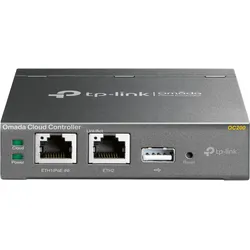
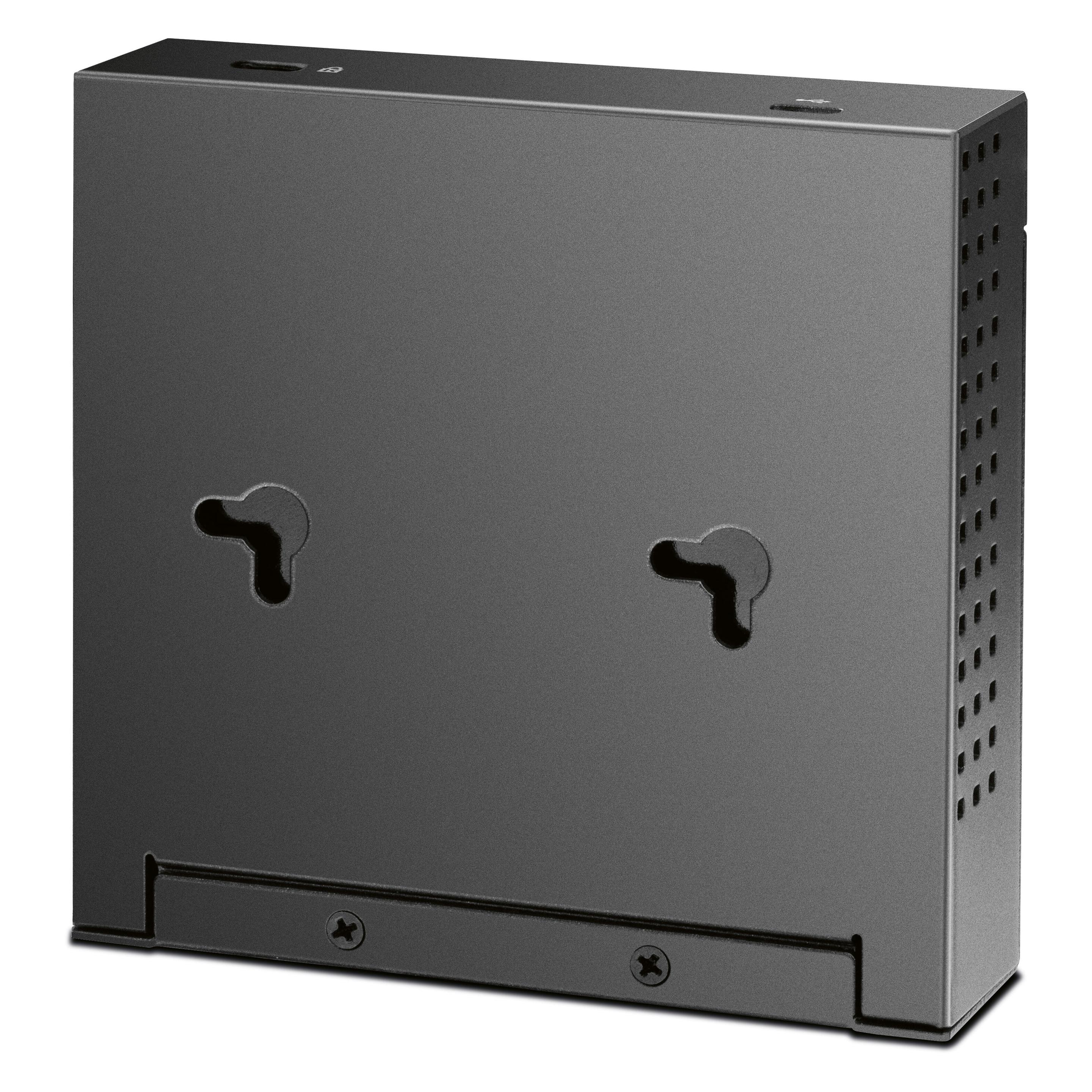
TP-Link Omada OC200 Cloud Controller (Netzwerk Zubehör), Zubehör NetzwerkDer OC200 Omada-Cloud-Controller ist Experte für die zentrale Verwaltung des gesamten Omada-Netzwerks. Sie können Statistiken in Echtzeit überwachen, grafische Analysen des Datenverkehrs einsehen, Captive-Portale erstellen und das System aktualisieren. Dank des OC200 Omada-Cloud Controllers lässt sich das WLAN-Netzwerk zentral und professionell verwalten. Verwaltung jederzeit und überall dank Free Cloud. Unterstützt PoE für einfache Installation. Wärmeabsorbierendes Hardware-Design mit leistungsstarkem Chipsatz, stabilem Metallgehäuse und USB für automatisches Backup. Omada App für praktische Verwaltung. Sicheres Gast-Netzwerk mit vielfältigen Login-Optionen.106,68 €*Versand: 0,00 €Sichere Weiterleitung zum Anbieter
-
Virtualisierung für Einsteiger, Fachbücher von Reinhard EngelVirtualisierung von Grund auf verstehen. Für die meisten Administratoren gehört die Virtualisierung von Servern, Desktops und Anwendungen heute zur täglichen Arbeit. Matthew Portnoy unterstützt Sie mit diesem Buch bei Ihrem Einstieg. Er gibt Ihnen zunächst einen Überblick über die verschiedenen Konzepte und Virtualisierungslösungen. Ausserdem zeigt er Ihnen ganz konkret, wie Sie virtuelle Maschinen anlegen, Windows oder Linux virtualisieren, Speicher verwalten, für Hochverfügbarkeit sorgen und vieles mehr. Schritt-für-Schritt-Anleitungen führen Sie dabei sicher durch alle grundlegenden Virtualisierungstechniken und bereiten Sie optimal darauf vor, sich anschliessend weiter zu spezialisieren. Aus dem Inhalt: Grundkonzepte, VMware ESXi, Citrix Xen & Microsoft Hyper-V, virtuelle Maschinen anlegen & kopieren, Windows & Linux installieren, CPU & Speicher verwalten, Netzwerke virtualisieren.31,99 €*Versand: 0,00 €Sichere Weiterleitung zum Anbieter
-
UniFi Cloud Key+ UCK-G2-SSD 1TB, Netzwerk-Cloud-ControllerGerätetyp: Netzwerk-Cloud-Controller LAN: 10 MBit/s, 100 MBit/s, 1000 MBit/s, Auto-MDI/MDIX Anschlüsse: 1x RJ-45 (LAN) gesamt, 1x davon POE-Fähig Power over Ethernet [PoE]: 1x RJ-45 Anschlüsse758,00 €*Versand: 7,99 €Sichere Weiterleitung zum Anbieter
-
Wie NAS in Netzwerk einbinden?
Wie NAS in Netzwerk einbinden? Um ein NAS-Gerät in ein Netzwerk einzubinden, müssen Sie zunächst sicherstellen, dass das NAS-Gerät mit dem Netzwerk verbunden ist, entweder über Ethernet oder WLAN. Danach müssen Sie die IP-Adresse des NAS-Geräts über das Webinterface oder die mitgelieferte Software konfigurieren. Anschließend können Sie auf das NAS-Gerät über einen Dateibrowser oder spezielle Software zugreifen, um Dateien zu speichern und abzurufen. Vergessen Sie nicht, Benutzerkonten und Berechtigungen einzurichten, um die Sicherheit Ihrer Daten zu gewährleisten. **
-
Wie kann man den Mega Cloud Speicher in Windows einbinden, ohne MegaSync zu verwenden?
Um den Mega Cloud Speicher in Windows einzubinden, ohne MegaSync zu verwenden, kannst du die offizielle Mega-Website besuchen und dich dort anmelden. Nach der Anmeldung kannst du auf deine Dateien zugreifen, indem du sie direkt im Browser hoch- und herunterlädst. Du kannst auch die offizielle Mega-App für Windows herunterladen und installieren, um einen schnelleren und bequemeren Zugriff auf deine Dateien zu haben. **
-
Wie kann ich meinen Drucker ins Netzwerk einbinden?
Um Ihren Drucker ins Netzwerk einzubinden, müssen Sie sicherstellen, dass Ihr Drucker über eine Netzwerkverbindungsoption verfügt, entweder über Ethernet oder WLAN. Stellen Sie sicher, dass Ihr Drucker mit dem Netzwerk verbunden ist und dass Sie die erforderlichen Netzwerkeinstellungen kennen. Führen Sie dann die entsprechenden Schritte auf Ihrem Computer oder anderen Geräten durch, um den Drucker im Netzwerk zu installieren und zu konfigurieren. **
-
Wie kann ich meinen OKI-Drucker ins Netzwerk einbinden?
Um Ihren OKI-Drucker ins Netzwerk einzubinden, müssen Sie sicherstellen, dass der Drucker über eine Netzwerkschnittstelle verfügt. Verbinden Sie den Drucker mit Ihrem Router über ein Ethernet-Kabel oder stellen Sie eine drahtlose Verbindung her. Gehen Sie dann auf Ihrem Computer zu den Netzwerkeinstellungen und fügen Sie den Drucker hinzu, indem Sie ihn suchen und auswählen. **
Ähnliche Suchbegriffe für Einbinden
-
Wie kann ich einen Epson Drucker in ein Netzwerk einbinden?
Um einen Epson Drucker in ein Netzwerk einzubinden, gibt es verschiedene Möglichkeiten. Eine Möglichkeit ist die Verbindung über ein Ethernet-Kabel, indem der Drucker direkt mit dem Router verbunden wird. Eine andere Möglichkeit ist die Verbindung über WLAN, indem der Drucker mit dem WLAN-Netzwerk verbunden wird. Dazu müssen die entsprechenden Einstellungen im Drucker vorgenommen werden. **
-
Wie kann man eine Festplatte über LAN ins Netzwerk einbinden?
Um eine Festplatte über LAN ins Netzwerk einzubinden, benötigt man entweder einen Netzwerk-fähigen Festplatten-Adapter oder einen Netzwerk-fähigen Router mit USB-Anschluss. Die Festplatte wird dann über ein LAN-Kabel mit dem Adapter oder dem Router verbunden. Anschließend kann man über das Netzwerk auf die Festplatte zugreifen und Dateien darauf speichern oder abrufen. **
-
Kann ich einen fremden Powerline-Stecker in ein Fritz-Powerline-Netzwerk einbinden?
Ja, grundsätzlich ist es möglich, einen fremden Powerline-Stecker in ein Fritz-Powerline-Netzwerk einzubinden. Allerdings kann es sein, dass nicht alle Funktionen und Features der Fritz-Produkte mit dem fremden Stecker kompatibel sind. Es ist daher ratsam, vorher die Kompatibilität zu überprüfen und gegebenenfalls den Hersteller oder Support zu kontaktieren. **
-
Wie kann ich einen Drucker über Devolo PowerLAN in das Netzwerk einbinden?
Um einen Drucker über Devolo PowerLAN in das Netzwerk einzubinden, müssen Sie zunächst sicherstellen, dass sowohl der Drucker als auch der PowerLAN-Adapter ordnungsgemäß angeschlossen sind und funktionieren. Anschließend müssen Sie den Drucker über die Netzwerkeinstellungen des Computers oder über die Druckereinstellungen mit dem PowerLAN-Adapter verbinden. Sobald die Verbindung hergestellt ist, können Sie den Drucker im Netzwerk verwenden. **
* Alle Preise verstehen sich inklusive der gesetzlichen Mehrwertsteuer und ggf. zuzüglich Versandkosten. Die Angebotsinformationen basieren auf den Angaben des jeweiligen Shops und werden über automatisierte Prozesse aktualisiert. Eine Aktualisierung in Echtzeit findet nicht statt, so dass es im Einzelfall zu Abweichungen kommen kann. ** Hinweis: Teile dieses Inhalts wurden von KI erstellt.