Domain vmia.de kaufen?
Wir ziehen mit dem Projekt
vmia.de um.
Sind Sie am Kauf der Domain
vmia.de interessiert?
domain@kv-gmbh.de · 0541-91531010
Domain vmia.de kaufen?
Was bedeutet Arbeitsmappe schützen?
Was bedeutet Arbeitsmappe schützen? Eine Arbeitsmappe schützen bedeutet, dass man Sicherheitsmaßnahmen ergreift, um die Daten und Informationen in der Arbeitsmappe vor unbefugtem Zugriff zu schützen. Dies kann durch das Festlegen eines Passworts, das Einschränken von Berechtigungen oder das Verschlüsseln der Daten erfolgen. Durch das Schützen der Arbeitsmappe können sensible Informationen vor Diebstahl oder Missbrauch geschützt werden. Es ist wichtig, die Arbeitsmappe regelmäßig zu schützen, um die Vertraulichkeit und Integrität der Daten zu gewährleisten. **
Was ist eine Arbeitsmappe in Excel?
Was ist eine Arbeitsmappe in Excel? **

Ähnliche Suchbegriffe für Arbeitsmappe
Top-Angebote
Produkte zum Begriff Arbeitsmappe:
-
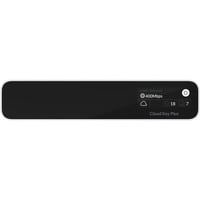
UniFi Cloud Key+ UCK-G2-SSD 1TB, Netzwerk-Cloud-ControllerGerätetyp: Netzwerk-Cloud-Controller LAN: 10 MBit/s, 100 MBit/s, 1000 MBit/s, Auto-MDI/MDIX Anschlüsse: 1x RJ-45 (LAN) gesamt, 1x davon POE-Fähig Power over Ethernet [PoE]: 1x RJ-45 Anschlüsse1079,00 €*Versand: 7,99 €Sichere Weiterleitung zum Anbieter
-
Adobe Creative Cloud Foto-Abo mit 1 TB Cloud-Speicher, DownloadLieferumfang: Installationsanleitung & Lizenzschlüssel zur Aktivierung in Ihrem Adobe-Konto Das Adobe Creative Cloud Foto-Abo mit 1 TB bietet dir Zugang zu erstklassigen Foto-Tools, die direkt auf deinem Desktop und Mobilgerät verfügbar sind. Mit Lightroom kannst du Fotos überall bearbeiten, organisieren, speichern und teilen, während Photoshop als der Branchenstandard für kreative Bildbearbeitung gilt. In diesem Abonnement sind folgende Tools enthalten: Adobe Lightroom CC: Ermöglicht das Bearbeiten, Organisieren, Speichern und Weitergeben von Fotos an jedem Ort. Adobe Lightroom Classic CC: Bietet umfassende Fotobearbeitungsmöglichkeiten auf dem Desktop. Adobe Photoshop CC: Ermöglicht fortgeschrittene Bildbearbeitung und Compositing. Adobe Portfolio: Hiermit kannst du Portfolio-Websites sowohl auf dem Desktop als auch auf Mobilgeräten erstellen. Highlights des Angebots: Bearbeiten überall: Du kannst deine Bilder auf Desktop-Computern, Mobilgeräten oder im Web mit Lightroom entwickeln. Schritt-für-Schritt-Werkzeugtipps helfen dir bei der Erstellung beeindruckender Fotos, und du kannst sogar eigene Vorgaben erstellen und auf allen Geräten synchronisieren. Mit 1 TB Cloud-Speicherplatz musst du dir nie wieder Sorgen um begrenzten Speicherplatz machen. Deine nachbearbeiteten Fotos werden automatisch mit intelligenten Stichwörtern versehen, sodass du sie leicht wiederfinden kannst, direkt aus der Anwendung heraus. Lightroom-Funktionen: Mit Lightroom kannst du störende Objekte entfernen, Bilder begradigen, Dunst entfernen und selektive Korrekturen in bestimmten Bildbereichen vornehmen. Photoshop-Funktionen: Mit Photoshop kannst du deine kreativen Ideen umsetzen, Bilder in facettenreiche Kompositionen kombinieren, Fotos in Gemälde oder 3D-Objekte verwandeln und mit Farben und Effekten beeindruckende Ergebnisse erzielen. Die kreative Power ist auch auf dem iPad verfügbar, und alle deine Arbeiten werden automatisch in der Cloud gespeichert, damit deine PSD-Dateien immer aktuell sind, egal wo du dich befindest. Adobe Firefly-KI: Erlebe die Zukunft von Photoshop mit generativer Füllung, die dir von der Ideenentwicklung bis zu komplexen Anpassungen hilft. Du behältst dabei die volle Kontrolle über jede Kreation. Bei uns erhalten Sie einen originalen Lizenzschlüssel , den Sie direkt in Ihrem Adobe-Konto eingeben und aktivieren können. So können Sie nicht nur Ihre bestehende Software weiter nutzen, sondern auch eine laufende Adobe-Lizenz um 1 Jahr verlängern . Systemanforderungen Die Systemanforderungen für das Adobe Creative Cloud Foto-Abo variieren je nach Anwendung. Für detaillierte und aktuelle Informationen empfiehlt es sich, die offiziellen Systemanforderungen auf der Adobe-Website zu konsultieren. Windows: Prozessor: Intel-, AMD- oder ARM-Prozessor mit 64-Bit-Unterstützung Betriebssystem: Windows 10 (64 Bit) ab Version 1903; Windows 11 Arbeitsspeicher: Mindestens 2 GB, empfohlen 4 GB oder mehr Festplattenspeicher: 4 GB freier Speicherplatz; zusätzlicher Speicher während der Installation erforderlich Internet: Internetverbindung erforderlich macOS: Prozessor: Mehrkern-Intel-Prozessor mit 64-Bit-Unterstützung oder Apple-Chip-Prozessor Betriebssystem: macOS Monterey (ab Version 12) oder macOS Ventura (ab Version 13) Arbeitsspeicher: Mindestens 4 GB, empfohlen 8 GB oder mehr Festplattenspeicher: 4 GB freier Speicherplatz; zusätzlicher Speicher während der Installation erforderlich Internet: Internetverbindung erforderlich279,00 €*Versand: 0,00 €Sichere Weiterleitung zum Anbieter
-
Adobe Creative Cloud Pro, 1 Jahr, 100GB Cloud-Speicher, PC/MacAdobe Creative Cloud Pro – Die ultimative Kreativitätslösung Die Adobe Creative Cloud Pro ist die ultimative Kreativitätslösung für Profis und Enthusiasten, die ihre kreativen Ideen zum Leben erwecken möchten. Diese umfassende Software-Suite bietet Zugriff auf eine beeindruckende Sammlung von mehr als 20 erstklassigen Kreativprogrammen, die in verschiedenen Bereichen wie Grafikdesign, Fotobearbeitung, Videoproduktion, Webdesign und vielem mehr eingesetzt werden können. Nachfolgend ein Überblick über die wichtigsten enthaltenen Anwendungen: Adobe Photoshop Adobe Photoshop ist das weltweit führende Bildbearbeitungsprogramm. Mit leistungsstarken Werkzeugen für Bildbearbeitung, Retusche und Fotomanipulation können Anwender professionelle und beeindruckende Bilder erstellen. Adobe Illustrator Illustrator ist ein Vektorgrafik-Programm, das Designern die Erstellung präziser Illustrationen, Logos und Grafiken ermöglicht. Ideal für skalierbare Designs in unterschiedlichen Formaten. Adobe InDesign InDesign ist eine professionelle Layout-Software für Printmedien wie Zeitschriften, Bücher und Broschüren. Umfangreiche Typografie- und Layout-Funktionen ermöglichen hochwertige Druckerzeugnisse. Adobe Premiere Pro Premiere Pro ist ein professionelles Videobearbeitungsprogramm mit umfangreichen Funktionen für Schnitt, Effekte, Übergänge und Farbkorrektur. Adobe After Effects After Effects dient der Erstellung von Motion Graphics, Animationen und visuellen Effekten für Film- und Videoproduktionen. Adobe XD Adobe XD ist eine Design- und Prototyping-Software für Benutzeroberflächen, Web- und App-Designs. Sie ermöglicht die Entwicklung interaktiver Wireframes und Prototypen. Adobe Lightroom Lightroom ist speziell für Fotografen entwickelt und bietet Werkzeuge zur Bildoptimierung, Farbkorrektur sowie zur Verwaltung großer Bildarchive. Adobe Acrobat Pro Acrobat Pro ermöglicht das Erstellen, Bearbeiten, Konvertieren und Verwalten von PDF-Dokumenten in professioneller Qualität. Neben diesen Hauptprogrammen enthält die Adobe Creative Cloud Pro zahlreiche weitere Anwendungen und Dienste wie Adobe Dreamweaver, Adobe Animate und weitere Kreativ-Tools. Dank regelmäßiger Updates, Cloud-Integration und nahtloser Zusammenarbeit zwischen den Programmen bietet die Adobe Creative Cloud Pro maximale Effizienz und kreative Freiheit. Adobe Creative Cloud Pro – Systemanforderungen Betriebssystem: ✔ Windows 11 (24H2, 23H2) oder Windows 10 (22H2, 21H2) ✔ macOS 15, 14 oder 13 Hinweis: Video-Apps unterstützen ausschließlich aktuelle Windows-11- und macOS-14/15-Versionen. Hardwaregrundlage: ✔ 64-Bit-Prozessor (Intel, AMD oder ARM) ✔ Mindestens 4 GB RAM (8 GB oder mehr empfohlen) ✔ Mindestens 4 GB freier Festplattenspeicher ✔ Internetverbindung für Installation und Updates erforderlich Hinweis: Einzelne Creative-Cloud-Anwendungen (z. B. Photoshop, Illustrator, Premiere Pro, After Effects) können je nach Einsatzbereich höhere oder zusätzliche Systemanforderungen an RAM, GPU, CPU und Speicher stellen.596,99 €*Versand: 0,00 €Sichere Weiterleitung zum Anbieter



-
Wie kann man die gesamte Arbeitsmappe drucken?
Um die gesamte Arbeitsmappe zu drucken, können Sie in Excel auf "Datei" klicken und dann "Drucken" auswählen. Dort haben Sie die Möglichkeit, unter "Druckbereich" die Option "Arbeitsmappe" auszuwählen. Alternativ können Sie auch die Tastenkombination Strg + P verwenden, um das Druckmenü aufzurufen. Stellen Sie sicher, dass Sie die Einstellungen für den Druck anpassen, wie z.B. die Anzahl der Kopien, die Seitenreihenfolge und die Druckqualität. Klicken Sie dann auf "Drucken", um die gesamte Arbeitsmappe auszudrucken. **
-
Wie schütze ich eine Arbeitsmappe in Excel?
Um eine Arbeitsmappe in Excel zu schützen, kannst du verschiedene Maßnahmen ergreifen. Zunächst kannst du ein Passwort festlegen, um die Arbeitsmappe vor unbefugtem Zugriff zu schützen. Dies kannst du unter "Datei" > "Speichern unter" > "Werkzeuge" > "Allgemeine Optionen" tun. Zusätzlich kannst du bestimmte Zellen oder Blätter sperren, um die Daten vor versehentlichen Änderungen zu schützen. Dies kannst du unter "Überprüfen" > "Blatt schützen" oder "Zellen schützen" einstellen. Es ist auch möglich, die gesamte Arbeitsmappe für Änderungen zu sperren, indem du unter "Überprüfen" > "Arbeitsmappe schützen" ein Passwort festlegst. Es ist wichtig, das Passwort sicher aufzubewahren, da es ohne dieses nicht möglich ist, die Schutzmaßnahmen rückgängig zu machen. **
-
Wie schütze ich eine Excel-Arbeitsmappe einzeln?
Um eine Excel-Arbeitsmappe einzeln zu schützen, öffne die Arbeitsmappe und gehe zu "Datei" > "Speichern unter". Wähle dann den Speicherort und klicke auf "Werkzeuge" > "Allgemeine Optionen". Hier kannst du ein Passwort eingeben, um die Arbeitsmappe zu schützen. Speichere die Arbeitsmappe und das Passwort wird benötigt, um sie zu öffnen oder zu bearbeiten. **
-
Exportiert Excel nur noch die ganze Arbeitsmappe?
Nein, Excel ermöglicht es, bestimmte Arbeitsblätter oder Bereiche innerhalb einer Arbeitsmappe zu exportieren. Dies kann durch Auswahl der gewünschten Arbeitsblätter oder durch Festlegen des zu exportierenden Bereichs beim Exportvorgang erfolgen. **

Wie kopiere ich eine Arbeitsmappe in Excel?
Um eine Arbeitsmappe in Excel zu kopieren, öffnen Sie zunächst die Arbeitsmappe, die Sie kopieren möchten. Klicken Sie dann auf die Registerkarte "Datei" oben links im Excel-Fenster. Wählen Sie im Menü "Datei" die Option "Speichern unter" aus. Geben Sie einen neuen Dateinamen für die kopierte Arbeitsmappe ein und wählen Sie den Speicherort aus. Klicken Sie abschließend auf "Speichern", um die Arbeitsmappe zu kopieren. **
Wie exportiere ich eine Excel-Arbeitsmappe als PDF?
Um eine Excel-Arbeitsmappe als PDF zu exportieren, öffne die Arbeitsmappe und gehe zu "Datei" > "Speichern unter". Wähle als Dateityp "PDF" aus und klicke auf "Speichern". Du kannst auch bestimmte Optionen wie die Seitenbereiche oder die Qualität der PDF-Datei festlegen, bevor du auf "Speichern" klickst. **
Top-Angebote
Produkte zum Begriff Arbeitsmappe:
-
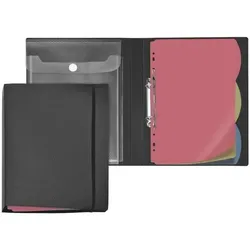
Veloflex 6x Arbeitsmappe »Diamond« A4 schwarz, 26x32 cm6x Arbeitsmappe »Diamond« A4, Inhalt pro Pack: 6 Stück, Höhe: 320 mm, Material: Kunststoff, Besonderheiten: mit Register und Innentasche, Breite: 260 mm, für Papierformat: A4, Ordnen/Ringbücher & Ringmappen/Ringbücher39,85 €*Versand: 6,30 €Sichere Weiterleitung zum Anbieter
-
UniFi Cloud Key+ UCK-G2-SSD 1TB, Netzwerk-Cloud-ControllerGerätetyp: Netzwerk-Cloud-Controller LAN: 10 MBit/s, 100 MBit/s, 1000 MBit/s, Auto-MDI/MDIX Anschlüsse: 1x RJ-45 (LAN) gesamt, 1x davon POE-Fähig Power over Ethernet [PoE]: 1x RJ-45 Anschlüsse1079,00 €*Versand: 7,99 €Sichere Weiterleitung zum Anbieter
-
Adobe Creative Cloud Foto-Abo mit 1 TB Cloud-Speicher, DownloadLieferumfang: Installationsanleitung & Lizenzschlüssel zur Aktivierung in Ihrem Adobe-Konto Das Adobe Creative Cloud Foto-Abo mit 1 TB bietet dir Zugang zu erstklassigen Foto-Tools, die direkt auf deinem Desktop und Mobilgerät verfügbar sind. Mit Lightroom kannst du Fotos überall bearbeiten, organisieren, speichern und teilen, während Photoshop als der Branchenstandard für kreative Bildbearbeitung gilt. In diesem Abonnement sind folgende Tools enthalten: Adobe Lightroom CC: Ermöglicht das Bearbeiten, Organisieren, Speichern und Weitergeben von Fotos an jedem Ort. Adobe Lightroom Classic CC: Bietet umfassende Fotobearbeitungsmöglichkeiten auf dem Desktop. Adobe Photoshop CC: Ermöglicht fortgeschrittene Bildbearbeitung und Compositing. Adobe Portfolio: Hiermit kannst du Portfolio-Websites sowohl auf dem Desktop als auch auf Mobilgeräten erstellen. Highlights des Angebots: Bearbeiten überall: Du kannst deine Bilder auf Desktop-Computern, Mobilgeräten oder im Web mit Lightroom entwickeln. Schritt-für-Schritt-Werkzeugtipps helfen dir bei der Erstellung beeindruckender Fotos, und du kannst sogar eigene Vorgaben erstellen und auf allen Geräten synchronisieren. Mit 1 TB Cloud-Speicherplatz musst du dir nie wieder Sorgen um begrenzten Speicherplatz machen. Deine nachbearbeiteten Fotos werden automatisch mit intelligenten Stichwörtern versehen, sodass du sie leicht wiederfinden kannst, direkt aus der Anwendung heraus. Lightroom-Funktionen: Mit Lightroom kannst du störende Objekte entfernen, Bilder begradigen, Dunst entfernen und selektive Korrekturen in bestimmten Bildbereichen vornehmen. Photoshop-Funktionen: Mit Photoshop kannst du deine kreativen Ideen umsetzen, Bilder in facettenreiche Kompositionen kombinieren, Fotos in Gemälde oder 3D-Objekte verwandeln und mit Farben und Effekten beeindruckende Ergebnisse erzielen. Die kreative Power ist auch auf dem iPad verfügbar, und alle deine Arbeiten werden automatisch in der Cloud gespeichert, damit deine PSD-Dateien immer aktuell sind, egal wo du dich befindest. Adobe Firefly-KI: Erlebe die Zukunft von Photoshop mit generativer Füllung, die dir von der Ideenentwicklung bis zu komplexen Anpassungen hilft. Du behältst dabei die volle Kontrolle über jede Kreation. Bei uns erhalten Sie einen originalen Lizenzschlüssel , den Sie direkt in Ihrem Adobe-Konto eingeben und aktivieren können. So können Sie nicht nur Ihre bestehende Software weiter nutzen, sondern auch eine laufende Adobe-Lizenz um 1 Jahr verlängern . Systemanforderungen Die Systemanforderungen für das Adobe Creative Cloud Foto-Abo variieren je nach Anwendung. Für detaillierte und aktuelle Informationen empfiehlt es sich, die offiziellen Systemanforderungen auf der Adobe-Website zu konsultieren. Windows: Prozessor: Intel-, AMD- oder ARM-Prozessor mit 64-Bit-Unterstützung Betriebssystem: Windows 10 (64 Bit) ab Version 1903; Windows 11 Arbeitsspeicher: Mindestens 2 GB, empfohlen 4 GB oder mehr Festplattenspeicher: 4 GB freier Speicherplatz; zusätzlicher Speicher während der Installation erforderlich Internet: Internetverbindung erforderlich macOS: Prozessor: Mehrkern-Intel-Prozessor mit 64-Bit-Unterstützung oder Apple-Chip-Prozessor Betriebssystem: macOS Monterey (ab Version 12) oder macOS Ventura (ab Version 13) Arbeitsspeicher: Mindestens 4 GB, empfohlen 8 GB oder mehr Festplattenspeicher: 4 GB freier Speicherplatz; zusätzlicher Speicher während der Installation erforderlich Internet: Internetverbindung erforderlich279,00 €*Versand: 0,00 €Sichere Weiterleitung zum Anbieter
-
Was bedeutet Arbeitsmappe schützen?
Was bedeutet Arbeitsmappe schützen? Eine Arbeitsmappe schützen bedeutet, dass man Sicherheitsmaßnahmen ergreift, um die Daten und Informationen in der Arbeitsmappe vor unbefugtem Zugriff zu schützen. Dies kann durch das Festlegen eines Passworts, das Einschränken von Berechtigungen oder das Verschlüsseln der Daten erfolgen. Durch das Schützen der Arbeitsmappe können sensible Informationen vor Diebstahl oder Missbrauch geschützt werden. Es ist wichtig, die Arbeitsmappe regelmäßig zu schützen, um die Vertraulichkeit und Integrität der Daten zu gewährleisten. **
-
Was ist eine Arbeitsmappe in Excel?
Was ist eine Arbeitsmappe in Excel? **
-
Wie kann man die gesamte Arbeitsmappe drucken?
Um die gesamte Arbeitsmappe zu drucken, können Sie in Excel auf "Datei" klicken und dann "Drucken" auswählen. Dort haben Sie die Möglichkeit, unter "Druckbereich" die Option "Arbeitsmappe" auszuwählen. Alternativ können Sie auch die Tastenkombination Strg + P verwenden, um das Druckmenü aufzurufen. Stellen Sie sicher, dass Sie die Einstellungen für den Druck anpassen, wie z.B. die Anzahl der Kopien, die Seitenreihenfolge und die Druckqualität. Klicken Sie dann auf "Drucken", um die gesamte Arbeitsmappe auszudrucken. **
-
Wie schütze ich eine Arbeitsmappe in Excel?
Um eine Arbeitsmappe in Excel zu schützen, kannst du verschiedene Maßnahmen ergreifen. Zunächst kannst du ein Passwort festlegen, um die Arbeitsmappe vor unbefugtem Zugriff zu schützen. Dies kannst du unter "Datei" > "Speichern unter" > "Werkzeuge" > "Allgemeine Optionen" tun. Zusätzlich kannst du bestimmte Zellen oder Blätter sperren, um die Daten vor versehentlichen Änderungen zu schützen. Dies kannst du unter "Überprüfen" > "Blatt schützen" oder "Zellen schützen" einstellen. Es ist auch möglich, die gesamte Arbeitsmappe für Änderungen zu sperren, indem du unter "Überprüfen" > "Arbeitsmappe schützen" ein Passwort festlegst. Es ist wichtig, das Passwort sicher aufzubewahren, da es ohne dieses nicht möglich ist, die Schutzmaßnahmen rückgängig zu machen. **
Ähnliche Suchbegriffe für Arbeitsmappe
-
Adobe Creative Cloud Pro, 1 Jahr, 100GB Cloud-Speicher, PC/MacAdobe Creative Cloud Pro – Die ultimative Kreativitätslösung Die Adobe Creative Cloud Pro ist die ultimative Kreativitätslösung für Profis und Enthusiasten, die ihre kreativen Ideen zum Leben erwecken möchten. Diese umfassende Software-Suite bietet Zugriff auf eine beeindruckende Sammlung von mehr als 20 erstklassigen Kreativprogrammen, die in verschiedenen Bereichen wie Grafikdesign, Fotobearbeitung, Videoproduktion, Webdesign und vielem mehr eingesetzt werden können. Nachfolgend ein Überblick über die wichtigsten enthaltenen Anwendungen: Adobe Photoshop Adobe Photoshop ist das weltweit führende Bildbearbeitungsprogramm. Mit leistungsstarken Werkzeugen für Bildbearbeitung, Retusche und Fotomanipulation können Anwender professionelle und beeindruckende Bilder erstellen. Adobe Illustrator Illustrator ist ein Vektorgrafik-Programm, das Designern die Erstellung präziser Illustrationen, Logos und Grafiken ermöglicht. Ideal für skalierbare Designs in unterschiedlichen Formaten. Adobe InDesign InDesign ist eine professionelle Layout-Software für Printmedien wie Zeitschriften, Bücher und Broschüren. Umfangreiche Typografie- und Layout-Funktionen ermöglichen hochwertige Druckerzeugnisse. Adobe Premiere Pro Premiere Pro ist ein professionelles Videobearbeitungsprogramm mit umfangreichen Funktionen für Schnitt, Effekte, Übergänge und Farbkorrektur. Adobe After Effects After Effects dient der Erstellung von Motion Graphics, Animationen und visuellen Effekten für Film- und Videoproduktionen. Adobe XD Adobe XD ist eine Design- und Prototyping-Software für Benutzeroberflächen, Web- und App-Designs. Sie ermöglicht die Entwicklung interaktiver Wireframes und Prototypen. Adobe Lightroom Lightroom ist speziell für Fotografen entwickelt und bietet Werkzeuge zur Bildoptimierung, Farbkorrektur sowie zur Verwaltung großer Bildarchive. Adobe Acrobat Pro Acrobat Pro ermöglicht das Erstellen, Bearbeiten, Konvertieren und Verwalten von PDF-Dokumenten in professioneller Qualität. Neben diesen Hauptprogrammen enthält die Adobe Creative Cloud Pro zahlreiche weitere Anwendungen und Dienste wie Adobe Dreamweaver, Adobe Animate und weitere Kreativ-Tools. Dank regelmäßiger Updates, Cloud-Integration und nahtloser Zusammenarbeit zwischen den Programmen bietet die Adobe Creative Cloud Pro maximale Effizienz und kreative Freiheit. Adobe Creative Cloud Pro – Systemanforderungen Betriebssystem: ✔ Windows 11 (24H2, 23H2) oder Windows 10 (22H2, 21H2) ✔ macOS 15, 14 oder 13 Hinweis: Video-Apps unterstützen ausschließlich aktuelle Windows-11- und macOS-14/15-Versionen. Hardwaregrundlage: ✔ 64-Bit-Prozessor (Intel, AMD oder ARM) ✔ Mindestens 4 GB RAM (8 GB oder mehr empfohlen) ✔ Mindestens 4 GB freier Festplattenspeicher ✔ Internetverbindung für Installation und Updates erforderlich Hinweis: Einzelne Creative-Cloud-Anwendungen (z. B. Photoshop, Illustrator, Premiere Pro, After Effects) können je nach Einsatzbereich höhere oder zusätzliche Systemanforderungen an RAM, GPU, CPU und Speicher stellen.596,99 €*Versand: 0,00 €Sichere Weiterleitung zum Anbieter
-
Schmertosch, Thomas: Automatisierung 4.0Automatisierung 4.0 , Objektorientierte Entwicklung modularer Maschinen für die digitale Produktion , Autopflege & Aufbereitung > Auto-Anbau- & -Zubehörteile , Auflage: 2., aktualisierte und erweiterte Auflage, Erscheinungsjahr: 20240412, Autoren: Schmertosch, Thomas~Krabbes, Markus~Zinke-Wehlmann, Christian, Auflage: 24002, Auflage/Ausgabe: 2., aktualisierte und erweiterte Auflage, Seitenzahl/Blattzahl: 316, Abbildungen: Komplett in Farbe, Keyword: Automatisierung von Verarbeitungsmaschinen; Automatisierungstechnik; Industrie 4.0; Modularisierung Funktionseinheiten; digitale Projektierung Maschinen; digitale Zwillinge; modulare Automatisierung; modulare Fertigungsanlage; modulare Maschine, Fachschema: Elektronik - Elektroniker~Maschinenbau~Objektorientiert (EDV), Fachkategorie: Maschinenbau~Objektorientierte Programmierung (OOP), Warengruppe: HC/Maschinenbau/Fertigungstechnik, UNSPSC: 49019900, Warenverzeichnis für die Außenhandelsstatistik: 49019900, Länge: 242, Breite: 173, Höhe: 22, Gewicht: 730, Produktform: Gebunden, Genre: Mathematik/Naturwissenschaften/Technik/Medizin,44,99 €*Versand: 0,00 €Sichere Weiterleitung zum Anbieter
-
Wie schütze ich eine Excel-Arbeitsmappe einzeln?
Um eine Excel-Arbeitsmappe einzeln zu schützen, öffne die Arbeitsmappe und gehe zu "Datei" > "Speichern unter". Wähle dann den Speicherort und klicke auf "Werkzeuge" > "Allgemeine Optionen". Hier kannst du ein Passwort eingeben, um die Arbeitsmappe zu schützen. Speichere die Arbeitsmappe und das Passwort wird benötigt, um sie zu öffnen oder zu bearbeiten. **
-
Exportiert Excel nur noch die ganze Arbeitsmappe?
Nein, Excel ermöglicht es, bestimmte Arbeitsblätter oder Bereiche innerhalb einer Arbeitsmappe zu exportieren. Dies kann durch Auswahl der gewünschten Arbeitsblätter oder durch Festlegen des zu exportierenden Bereichs beim Exportvorgang erfolgen. **
-
Wie kopiere ich eine Arbeitsmappe in Excel?
Um eine Arbeitsmappe in Excel zu kopieren, öffnen Sie zunächst die Arbeitsmappe, die Sie kopieren möchten. Klicken Sie dann auf die Registerkarte "Datei" oben links im Excel-Fenster. Wählen Sie im Menü "Datei" die Option "Speichern unter" aus. Geben Sie einen neuen Dateinamen für die kopierte Arbeitsmappe ein und wählen Sie den Speicherort aus. Klicken Sie abschließend auf "Speichern", um die Arbeitsmappe zu kopieren. **
-
Wie exportiere ich eine Excel-Arbeitsmappe als PDF?
Um eine Excel-Arbeitsmappe als PDF zu exportieren, öffne die Arbeitsmappe und gehe zu "Datei" > "Speichern unter". Wähle als Dateityp "PDF" aus und klicke auf "Speichern". Du kannst auch bestimmte Optionen wie die Seitenbereiche oder die Qualität der PDF-Datei festlegen, bevor du auf "Speichern" klickst. **
* Alle Preise verstehen sich inklusive der gesetzlichen Mehrwertsteuer und ggf. zuzüglich Versandkosten. Die Angebotsinformationen basieren auf den Angaben des jeweiligen Shops und werden über automatisierte Prozesse aktualisiert. Eine Aktualisierung in Echtzeit findet nicht statt, so dass es im Einzelfall zu Abweichungen kommen kann. ** Hinweis: Teile dieses Inhalts wurden von KI erstellt.