Domain vmia.de kaufen?
Wir ziehen mit dem Projekt
vmia.de um.
Sind Sie am Kauf der Domain
vmia.de interessiert?
domain@kv-gmbh.de · 0541-91531010
Domain vmia.de kaufen?
Kann man FileZilla in einem WLAN-Netzwerk verwenden?
Ja, FileZilla kann in einem WLAN-Netzwerk verwendet werden. Solange dein Gerät mit dem WLAN-Netzwerk verbunden ist, kannst du FileZilla verwenden, um auf FTP-Server zuzugreifen und Dateien hochzuladen oder herunterzuladen. **
Wie sicher ist FileZilla?
FileZilla ist im Allgemeinen eine sichere FTP-Client-Software, die verschlüsselte Verbindungen unterstützt. Es verwendet SSL/TLS-Verschlüsselung, um die Daten während der Übertragung zu schützen. Allerdings ist die Sicherheit auch von anderen Faktoren abhängig, wie z.B. der Konfiguration des Servers und der Verwendung von sicheren Passwörtern. Es ist wichtig, regelmäßig Updates für FileZilla durchzuführen, um Sicherheitslücken zu schließen. Es wird empfohlen, auch andere Sicherheitsmaßnahmen wie die Verwendung von Zwei-Faktor-Authentifizierung zu implementieren, um die Sicherheit weiter zu erhöhen. Letztendlich hängt die Sicherheit von FileZilla auch davon ab, wie verantwortungsbewusst und sicher der Benutzer mit der Software umgeht. **

Ähnliche Suchbegriffe für FileZilla
Top-Angebote
Produkte zum Begriff FileZilla:


-
Wo finde ich FileZilla?
FileZilla kann auf der offiziellen Website des Projekts heruntergeladen werden. Es gibt Versionen für Windows, macOS und Linux. **
-
Wo speichert FileZilla die Passwörter?
FileZilla speichert Passwörter standardmäßig in einer Datei namens `sitemanager.xml`. Diese Datei befindet sich im Verzeichnis `%APPDATA%\FileZilla` auf Windows-Systemen. Auf macOS ist der Pfad `~/.config/filezilla/` und auf Linux `~/.filezilla/`. Es ist wichtig zu beachten, dass die Passwörter in dieser Datei im Klartext gespeichert werden, was ein potenzielles Sicherheitsrisiko darstellt. Daher ist es ratsam, sensible Informationen wie Passwörter sicher zu verwalten und regelmäßig zu überprüfen, welche Passwörter gespeichert sind. **
-
Was macht man mit FileZilla?
Mit FileZilla kann man Dateien zwischen einem lokalen Computer und einem Server übertragen. Man kann Dateien hochladen, herunterladen, löschen und umbenennen. Außerdem ermöglicht FileZilla das Verwalten von Dateien und Ordnern auf einem FTP-Server. Es bietet eine benutzerfreundliche Oberfläche und unterstützt verschiedene Verschlüsselungsprotokolle für sichere Datenübertragungen. FileZilla ist ein beliebtes Tool für Webentwickler, die Dateien auf ihren Webserver hochladen müssen. **
-
Was bedeutet "Warteschlange" bei FileZilla?
In FileZilla bezieht sich "Warteschlange" auf eine Liste von Dateien, die hoch- oder heruntergeladen werden sollen. Die Dateien werden in der Reihenfolge, in der sie zur Warteschlange hinzugefügt wurden, verarbeitet. Dies ermöglicht es dem Benutzer, mehrere Dateien gleichzeitig hoch- oder herunterzuladen, ohne dass er jedes Mal manuell eingreifen muss. **


Wie verbinde ich Nitrado mit FileZilla?
Um Nitrado mit FileZilla zu verbinden, musst du zuerst die FTP-Zugangsdaten von Nitrado erhalten. Diese findest du normalerweise in den Servereinstellungen deines Nitrado-Accounts. Öffne dann FileZilla und gebe die FTP-Zugangsdaten in die entsprechenden Felder ein. Klicke auf "Verbinden" und du solltest erfolgreich mit deinem Nitrado-Server verbunden sein. **
Was sind die Installationsprobleme bei FileZilla?
Einige mögliche Installationsprobleme bei FileZilla könnten sein: Schwierigkeiten bei der Installation aufgrund von fehlenden Administratorrechten, Konflikte mit anderen installierten Programmen oder Antivirensoftware, fehlende oder beschädigte Dateien während des Installationsprozesses oder Probleme mit der Kompatibilität des Betriebssystems. Es ist ratsam, die offizielle FileZilla-Website zu besuchen und die Installationsanleitung sorgfältig zu befolgen, um mögliche Probleme zu vermeiden. **
Top-Angebote
Produkte zum Begriff FileZilla:
-
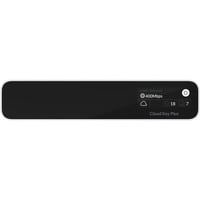
UniFi Cloud Key+ UCK-G2-SSD 1TB, Netzwerk-Cloud-ControllerGerätetyp: Netzwerk-Cloud-Controller LAN: 10 MBit/s, 100 MBit/s, 1000 MBit/s, Auto-MDI/MDIX Anschlüsse: 1x RJ-45 (LAN) gesamt, 1x davon POE-Fähig Power over Ethernet [PoE]: 1x RJ-45 Anschlüsse1079,00 €*Versand: 7,99 €Sichere Weiterleitung zum Anbieter
-
Kann man FileZilla in einem WLAN-Netzwerk verwenden?
Ja, FileZilla kann in einem WLAN-Netzwerk verwendet werden. Solange dein Gerät mit dem WLAN-Netzwerk verbunden ist, kannst du FileZilla verwenden, um auf FTP-Server zuzugreifen und Dateien hochzuladen oder herunterzuladen. **
-
Wie sicher ist FileZilla?
FileZilla ist im Allgemeinen eine sichere FTP-Client-Software, die verschlüsselte Verbindungen unterstützt. Es verwendet SSL/TLS-Verschlüsselung, um die Daten während der Übertragung zu schützen. Allerdings ist die Sicherheit auch von anderen Faktoren abhängig, wie z.B. der Konfiguration des Servers und der Verwendung von sicheren Passwörtern. Es ist wichtig, regelmäßig Updates für FileZilla durchzuführen, um Sicherheitslücken zu schließen. Es wird empfohlen, auch andere Sicherheitsmaßnahmen wie die Verwendung von Zwei-Faktor-Authentifizierung zu implementieren, um die Sicherheit weiter zu erhöhen. Letztendlich hängt die Sicherheit von FileZilla auch davon ab, wie verantwortungsbewusst und sicher der Benutzer mit der Software umgeht. **
-
Wo finde ich FileZilla?
FileZilla kann auf der offiziellen Website des Projekts heruntergeladen werden. Es gibt Versionen für Windows, macOS und Linux. **
-
Wo speichert FileZilla die Passwörter?
FileZilla speichert Passwörter standardmäßig in einer Datei namens `sitemanager.xml`. Diese Datei befindet sich im Verzeichnis `%APPDATA%\FileZilla` auf Windows-Systemen. Auf macOS ist der Pfad `~/.config/filezilla/` und auf Linux `~/.filezilla/`. Es ist wichtig zu beachten, dass die Passwörter in dieser Datei im Klartext gespeichert werden, was ein potenzielles Sicherheitsrisiko darstellt. Daher ist es ratsam, sensible Informationen wie Passwörter sicher zu verwalten und regelmäßig zu überprüfen, welche Passwörter gespeichert sind. **
Ähnliche Suchbegriffe für FileZilla
-
Adobe Creative Cloud Foto-Abo mit 1 TB Cloud-Speicher, DownloadLieferumfang: Installationsanleitung & Lizenzschlüssel zur Aktivierung in Ihrem Adobe-Konto Das Adobe Creative Cloud Foto-Abo mit 1 TB bietet dir Zugang zu erstklassigen Foto-Tools, die direkt auf deinem Desktop und Mobilgerät verfügbar sind. Mit Lightroom kannst du Fotos überall bearbeiten, organisieren, speichern und teilen, während Photoshop als der Branchenstandard für kreative Bildbearbeitung gilt. In diesem Abonnement sind folgende Tools enthalten: Adobe Lightroom CC: Ermöglicht das Bearbeiten, Organisieren, Speichern und Weitergeben von Fotos an jedem Ort. Adobe Lightroom Classic CC: Bietet umfassende Fotobearbeitungsmöglichkeiten auf dem Desktop. Adobe Photoshop CC: Ermöglicht fortgeschrittene Bildbearbeitung und Compositing. Adobe Portfolio: Hiermit kannst du Portfolio-Websites sowohl auf dem Desktop als auch auf Mobilgeräten erstellen. Highlights des Angebots: Bearbeiten überall: Du kannst deine Bilder auf Desktop-Computern, Mobilgeräten oder im Web mit Lightroom entwickeln. Schritt-für-Schritt-Werkzeugtipps helfen dir bei der Erstellung beeindruckender Fotos, und du kannst sogar eigene Vorgaben erstellen und auf allen Geräten synchronisieren. Mit 1 TB Cloud-Speicherplatz musst du dir nie wieder Sorgen um begrenzten Speicherplatz machen. Deine nachbearbeiteten Fotos werden automatisch mit intelligenten Stichwörtern versehen, sodass du sie leicht wiederfinden kannst, direkt aus der Anwendung heraus. Lightroom-Funktionen: Mit Lightroom kannst du störende Objekte entfernen, Bilder begradigen, Dunst entfernen und selektive Korrekturen in bestimmten Bildbereichen vornehmen. Photoshop-Funktionen: Mit Photoshop kannst du deine kreativen Ideen umsetzen, Bilder in facettenreiche Kompositionen kombinieren, Fotos in Gemälde oder 3D-Objekte verwandeln und mit Farben und Effekten beeindruckende Ergebnisse erzielen. Die kreative Power ist auch auf dem iPad verfügbar, und alle deine Arbeiten werden automatisch in der Cloud gespeichert, damit deine PSD-Dateien immer aktuell sind, egal wo du dich befindest. Adobe Firefly-KI: Erlebe die Zukunft von Photoshop mit generativer Füllung, die dir von der Ideenentwicklung bis zu komplexen Anpassungen hilft. Du behältst dabei die volle Kontrolle über jede Kreation. Bei uns erhalten Sie einen originalen Lizenzschlüssel , den Sie direkt in Ihrem Adobe-Konto eingeben und aktivieren können. So können Sie nicht nur Ihre bestehende Software weiter nutzen, sondern auch eine laufende Adobe-Lizenz um 1 Jahr verlängern . Systemanforderungen Die Systemanforderungen für das Adobe Creative Cloud Foto-Abo variieren je nach Anwendung. Für detaillierte und aktuelle Informationen empfiehlt es sich, die offiziellen Systemanforderungen auf der Adobe-Website zu konsultieren. Windows: Prozessor: Intel-, AMD- oder ARM-Prozessor mit 64-Bit-Unterstützung Betriebssystem: Windows 10 (64 Bit) ab Version 1903; Windows 11 Arbeitsspeicher: Mindestens 2 GB, empfohlen 4 GB oder mehr Festplattenspeicher: 4 GB freier Speicherplatz; zusätzlicher Speicher während der Installation erforderlich Internet: Internetverbindung erforderlich macOS: Prozessor: Mehrkern-Intel-Prozessor mit 64-Bit-Unterstützung oder Apple-Chip-Prozessor Betriebssystem: macOS Monterey (ab Version 12) oder macOS Ventura (ab Version 13) Arbeitsspeicher: Mindestens 4 GB, empfohlen 8 GB oder mehr Festplattenspeicher: 4 GB freier Speicherplatz; zusätzlicher Speicher während der Installation erforderlich Internet: Internetverbindung erforderlich279,00 €*Versand: 0,00 €Sichere Weiterleitung zum Anbieter
-
IT-SicherheitIT-Sicherheit , Technologien und Best Practices für die Umsetzung im Unternehmen , Sport-Gewindefahrwerk > Sportfederung , Auflage: 2., überarbeitete Auflage, Erscheinungsjahr: 20241011, Produktform: Leinen, Inhalt/Anzahl: 1, Inhalt/Anzahl: 1, Redaktion: Lang, Michael~Löhr, Hans, Auflage: 24002, Auflage/Ausgabe: 2., überarbeitete Auflage, Seitenzahl/Blattzahl: 444, Keyword: Cyber Security; Cyberabwehr; Datenschutz; Hacking; ISO 27001; IT-Infrastruktur; IT-Sicherheit; Informationssicherheit; Risikoanalyse, Fachschema: Datensicherheit / Netz~EDV / Theorie / Sicherheit~Hacker (EDV)~Datenschutz~Datensicherheit~Datensicherung~Sicherheit / Datensicherheit, Fachkategorie: Computerkriminalität, Hacking~Netzwerksicherheit, Warengruppe: HC/Datenkommunikation/Netze/Mailboxen, Fachkategorie: Datenschutz, UNSPSC: 49019900, Warenverzeichnis für die Außenhandelsstatistik: 49019900, Sender’s product category: BUNDLE, Verlag: Hanser Fachbuchverlag, Verlag: Hanser Fachbuchverlag, Verlag: Hanser, Carl, Verlag GmbH & Co. KG, Produktverfügbarkeit: 02, Länge: 246, Breite: 180, Höhe: 31, Gewicht: 948, Produktform: Gebunden, Genre: Mathematik/Naturwissenschaften/Technik/Medizin, Genre: Mathematik/Naturwissenschaften/Technik/Medizin, Vorgänger: 2823581,39,99 €*Versand: 0,00 €Sichere Weiterleitung zum Anbieter
-
Was macht man mit FileZilla?
Mit FileZilla kann man Dateien zwischen einem lokalen Computer und einem Server übertragen. Man kann Dateien hochladen, herunterladen, löschen und umbenennen. Außerdem ermöglicht FileZilla das Verwalten von Dateien und Ordnern auf einem FTP-Server. Es bietet eine benutzerfreundliche Oberfläche und unterstützt verschiedene Verschlüsselungsprotokolle für sichere Datenübertragungen. FileZilla ist ein beliebtes Tool für Webentwickler, die Dateien auf ihren Webserver hochladen müssen. **
-
Was bedeutet "Warteschlange" bei FileZilla?
In FileZilla bezieht sich "Warteschlange" auf eine Liste von Dateien, die hoch- oder heruntergeladen werden sollen. Die Dateien werden in der Reihenfolge, in der sie zur Warteschlange hinzugefügt wurden, verarbeitet. Dies ermöglicht es dem Benutzer, mehrere Dateien gleichzeitig hoch- oder herunterzuladen, ohne dass er jedes Mal manuell eingreifen muss. **
-
Wie verbinde ich Nitrado mit FileZilla?
Um Nitrado mit FileZilla zu verbinden, musst du zuerst die FTP-Zugangsdaten von Nitrado erhalten. Diese findest du normalerweise in den Servereinstellungen deines Nitrado-Accounts. Öffne dann FileZilla und gebe die FTP-Zugangsdaten in die entsprechenden Felder ein. Klicke auf "Verbinden" und du solltest erfolgreich mit deinem Nitrado-Server verbunden sein. **
-
Was sind die Installationsprobleme bei FileZilla?
Einige mögliche Installationsprobleme bei FileZilla könnten sein: Schwierigkeiten bei der Installation aufgrund von fehlenden Administratorrechten, Konflikte mit anderen installierten Programmen oder Antivirensoftware, fehlende oder beschädigte Dateien während des Installationsprozesses oder Probleme mit der Kompatibilität des Betriebssystems. Es ist ratsam, die offizielle FileZilla-Website zu besuchen und die Installationsanleitung sorgfältig zu befolgen, um mögliche Probleme zu vermeiden. **
* Alle Preise verstehen sich inklusive der gesetzlichen Mehrwertsteuer und ggf. zuzüglich Versandkosten. Die Angebotsinformationen basieren auf den Angaben des jeweiligen Shops und werden über automatisierte Prozesse aktualisiert. Eine Aktualisierung in Echtzeit findet nicht statt, so dass es im Einzelfall zu Abweichungen kommen kann. ** Hinweis: Teile dieses Inhalts wurden von KI erstellt.